אתם פותחים את הלפטופ, מניחים אצבע על משטח המגע, והסמן לא זז. או שהוא זז בקפיצות, או שהלחיצה לא נרשמת. התגובה הראשונה היא לחשוב שמשהו נשבר. בפועל, חלק גדול מהמקרים נפתר בכמה דקות של בדיקות פשוטות בבית.
המדריך הזה עובר על הבדיקות לפי הסדר הנכון, מהקלה ביותר ועד לשלב שבו כבר כדאי לעצור ולפנות למעבדה. לא צריך כלים מיוחדים. אם יש בבית עכבר חיצוני, הוציאו אותו מהמגירה. הוא יחסוך לכם הרבה תסכול בזמן הניווט בהגדרות.
קודם כול בודקים שמשטח המגע לא פשוט כבוי
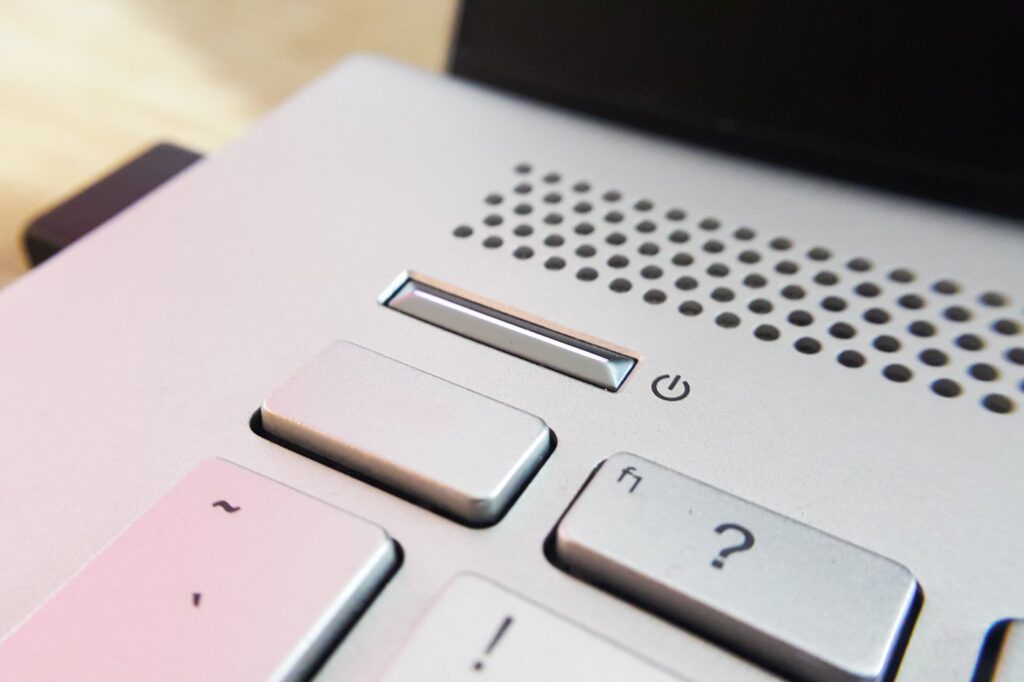
במחשבים ניידים רבים אפשר לכבות את משטח המגע בלחיצת מקש, וזה קורה גם בטעות. בדרך כלל מדובר באחד ממקשי הפונקציות בשורה העליונה, עם סמל קטן של משטח מגע עם קו אלכסוני. לפעמים צריך ללחוץ עליו יחד עם מקש הפונקציות שבפינה התחתונה של המקלדת.
יש דגמים עם נורית קטנה בפינת המשטח שמראה שהוא כבוי. ויש דגמים שבהם נגיעה כפולה מהירה בפינה מכבה ומדליקה אותו. אם אתם לא בטוחים מה קיים אצלכם, חפשו את שם הדגם המדויק במדריך של היצרן. הוא בדרך כלל מופיע על מדבקה בתחתית המחשב.
הפעלה מחדש מלאה פותרת יותר תקלות ממה שנדמה
תקלה זמנית בתוכנה יכולה לעצור את משטח המגע, והפעלה מחדש מנקה אותה. סגירת מכסה והרדמה לא מספיקות כאן. צריך הפעלה מחדש אמיתית מהתפריט.
אם המשטח לא עובד בכלל ואין עכבר, אפשר לנווט עם המקלדת. מקש החלונות פותח את תפריט ההתחלה, מקש הטאב מעביר בין אזורים, והחצים ומקש האנטר בוחרים. אם המחשב לוקח הרבה זמן לעלות אחרי ההפעלה מחדש, כדאי לקרוא גם את המדריך שלנו על לפטופ שנדלק לאט.
ההגדרות במערכת ההפעלה הן החשוד הבא
משטח המגע יכול להיות כבוי גם מתוך ההגדרות, בלי שום קשר למקש במקלדת. בווינדוס נכנסים להגדרות, משם לבלוטות' והתקנים, ושם יש עמוד ייעודי למשטח המגע.
המתג הראשי ועכבר מחובר
בעמוד הזה יש מתג שמפעיל ומכבה את המשטח. ודאו שהוא דלוק. מתחתיו יש לפעמים אפשרות להשאיר את המשטח פעיל גם כשעכבר מחובר. אם היא כבויה ומחובר מתאם של עכבר אלחוטי שנשכח בשקע, המשטח יפסיק לעבוד בלי שתבינו למה. הוציאו כל מתאם שלא בשימוש ובדקו שוב.
רגישות ומחוות
כשהסמן זז אבל הלחיצות לא נקלטות, הבעיה היא לרוב בהגדרת הנגיעה. בדקו שהאפשרות ללחוץ בנגיעה מסומנת, ונסו להעלות את רמת הרגישות. אם הסמן קופץ בזמן הקלדה, דווקא הורדת הרגישות יכולה לעזור, כי כף היד נוגעת במשטח בלי כוונה.
זה קורה הרבה למי שעובד ליד מסך חיצוני עם עכבר ומקלדת נפרדים. ההגדרות משתנות בדרך, ואף אחד לא זוכר מתי.
מנהל ההתקנים מראה אם המחשב בכלל מזהה את המשטח
משטח שלא מופיע במנהל ההתקנים, או מופיע עם סימן קריאה צהוב, מצביע בדרך כלל על בעיה במנהל ההתקן שלו. פותחים את מנהל ההתקנים בלחיצה ימנית על כפתור ההתחלה, ומחפשים אותו תחת עכברים והתקני הצבעה אחרים או תחת התקני ממשק אנוש.
נסו את הצעדים האלה לפי הסדר. קודם מעדכנים את מנהל ההתקן. אם זה לא עוזר, מסירים את ההתקן ומפעילים את המחשב מחדש, כדי שהמערכת תתקין אותו שוב בעצמה. ואם גם זה לא עובד, מורידים את מנהל ההתקן העדכני מאתר התמיכה של יצרן המחשב, לפי הדגם המדויק.
לפעמים התקלה מתחילה מיד אחרי עדכון מערכת. במקרה כזה אפשר לבדוק במנהל ההתקנים אם קיימת אפשרות לחזור לגרסה הקודמת של מנהל ההתקן. ואם העדכונים נתקעים בגלל מחסור במקום, המדריך על פינוי מקום בדיסק יעזור לסדר את זה.
לכלוך ולחות משבשים את הנגיעה
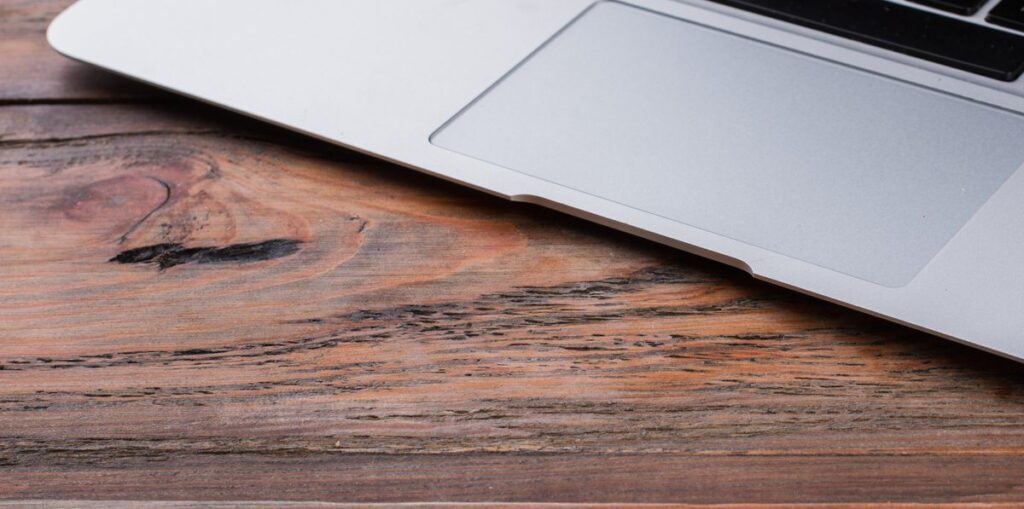
משטח מגע מזהה את האצבע לפי שינוי חשמלי זעיר במגע. שכבת שומן, אבק או טיפות מים משבשת את הזיהוי. גם אצבעות רטובות או קרם ידיים טרי יכולים לגרום לסמן להתנהג מוזר.
כבו את המחשב ונתקו אותו מהחשמל לפני הניקוי. נגבו את המשטח במטלית מיקרופייבר רכה, יבשה או לחה מעט. אל תרססו נוזל ישירות על המחשב, ואל תשתמשו בחומרים שוחקים. לפני ההדלקה, ודאו שהמשטח יבש לגמרי.
משטח שמתרומם או בולט הוא סימן אזהרה
אם משטח המגע נראה בולט, נלחץ מעצמו או שהמכסה התחתון התעקם, ייתכן שהסוללה שמתחתיו התנפחה. זה לא מצב שמנסים לתקן בבית.
הפסיקו להשתמש במחשב, נתקו אותו מהמטען ואל תלחצו על האזור הבולט. פנו למעבדה מוסמכת או לשירות של היצרן. מי שרוצה להבין איך שומרים על הסוללה לאורך זמן ימצא הסבר במדריך על חיי סוללה בלפטופ.
מתי כבר לא מנסים לבד
אם עברתם על כל הבדיקות והמשטח עדיין לא מגיב, כנראה שיש בעיה בחומרה. אולי כבל פנימי זז ממקומו. אולי נשפך נוזל, או שרכיב פשוט התקלקל.
לפני שמוסרים את המחשב לתיקון, בדקו אם הוא עדיין באחריות ומה כתוב בתנאים שלה. פתיחה עצמית של המחשב עלולה לפגוע בזכאות. שווה גם לגבות את הקבצים החשובים לפני המסירה. בינתיים, עכבר חיצוני פשוט מאפשר להמשיך לעבוד כרגיל.
שאלות נפוצות
משטח המגע הפסיק לעבוד מיד אחרי שחיברתי עכבר. זה תקין?
ייתכן שכן. בחלק מהמחשבים יש הגדרה שמכבה את משטח המגע אוטומטית כשעכבר מחובר. בדקו בעמוד משטח המגע בהגדרות אם האפשרות להשאיר אותו פעיל עם עכבר מסומנת.
אפשר להמשיך לעבוד בלי משטח מגע עד שמתקנים אותו?
כן. עכבר חיצוני רגיל, חוטי או אלחוטי, מחליף את משטח המגע לגמרי. גם המקלדת לבדה מאפשרת לנווט בתפריטים בעזרת מקש החלונות, מקש הטאב, החצים ומקש האנטר.
המשטח עובד, אבל נתקע לכמה שניות מדי פעם. ממה זה יכול לנבוע?
תקיעות לסירוגין קשורות לעיתים קרובות למנהל ההתקן או להגדרות חיסכון בחשמל. נסו לעדכן את מנהל ההתקן ובדקו במנהל ההתקנים אם המערכת רשאית לכבות את ההתקן כדי לחסוך בחשמל. אם זה קורה רק כשהמחשב עמוס, כדאי לבדוק גם אילו תוכנות רצות ברקע.
נשפך משקה על הלפטופ ועכשיו המשטח לא מגיב. מה עושים?
כבו את המחשב מיד, נתקו אותו מהחשמל והפכו אותו כדי שהנוזל לא יחלחל פנימה. אל תדליקו אותו כדי לבדוק אם הוא עובד. נוזל יכול לגרום נזק גם אחרי שהמשטח נראה יבש, ולכן נכון לפנות למעבדה בהקדם.