אתם באמצע שיחה חשובה, ופתאום מישהו אומר שהוא לא שומע אתכם, או שהתמונה שלכם נראית כמו צללית. זה קורה כמעט לכל מי שעובד או לומד מהבית. ברוב המקרים הלפטופ בסדר גמור, והבעיה היא בהגדרות, בחדר או בחיבור. נתחיל בקול, נמשיך לתמונה ולחיבור, ובסוף יש בדיקה קצרה של דקה לפני כל שיחה.
קודם הקול, כי אנשים סולחים על תמונה גרועה ולא על קול גרוע
מיקרופון מובנה בלפטופ קולט כל מה שקורה בחדר: את המקלדת, את המאוורר ואת הדלת שנסגרת. אם הקול שלכם נשמע רחוק או מהדהד, הפתרון הפשוט ביותר הוא להתקרב למסך ולדבר אליו ישר, ולא אל הצד.
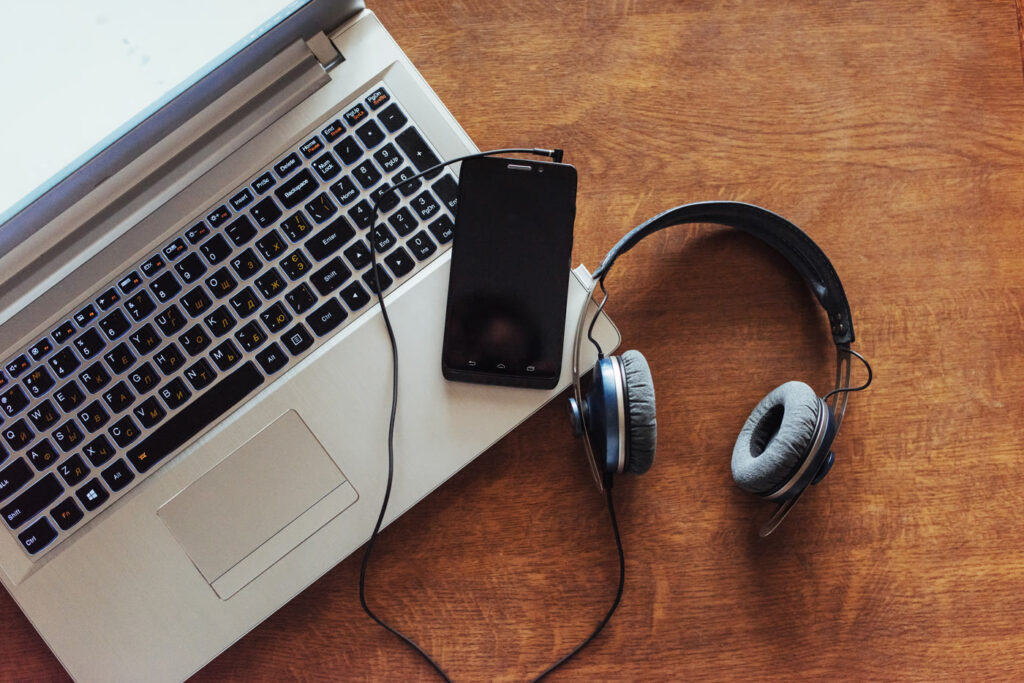
אוזניות עם מיקרופון, אפילו הפשוטות שבאו עם הטלפון, משפרות את הקול יותר מכל הגדרה. המיקרופון קרוב לפה, והדהוד החדר כמעט נעלם. האוזניות גם מונעות את הלולאה המציקה שבה הקול של הצד השני יוצא מהרמקולים וחוזר אליו.
בכל תוכנת שיחות יש מקום להגדרות שמע. שם בוחרים איזה מיקרופון ואיזה רמקול פעילים. אחרי שמחברים אוזניות, בדקו שהתוכנה באמת עברה אליהן. זו אחת הסיבות הנפוצות ל"לא שומעים אותי": המחשב ממשיך להשתמש במיקרופון המובנה בזמן שאתם מדברים לאוזניות.
התמונה: אור, גובה וזווית
הכלל הכי חשוב: האור צריך להיות מולכם, לא מאחוריכם. חלון מאחורי הגב הופך אתכם לצללית, גם במצלמה טובה. עדיף לשבת עם הפנים לחלון, או להדליק מנורה שמאירה אתכם מהצד.
הזווית חשובה לא פחות. כשהלפטופ מונח נמוך על השולחן, המצלמה מצלמת אתכם מלמטה. זה לא מחמיא ומעייף את הצד השני. הרימו את המסך כך שהמצלמה תהיה בגובה העיניים. אפשר להשתמש בערימת ספרים או בעמדה מתקפלת. אם אתם עובדים הרבה עם הלפטופ, חיבור מסך חיצוני והגדרה נכונה שלו יכולים לעזור לשבת בצורה נוחה יותר.
ועוד פרט קטן: נקו את העדשה. עדשת מצלמה בלפטופ מתלכלכת מטביעות אצבע בלי שמרגישים, והתמונה נראית מטושטשת. מטלית רכה ויבשה מספיקה.
חיבור: למה השיחה נתקעת ומה אפשר לעשות
שיחת וידאו דורשת חיבור יציב יותר מגלישה רגילה. כשהתמונה קופאת או הקול נחתך, כמעט תמיד החיבור הוא שלא עומד בעומס. הלפטופ לרוב בסדר.
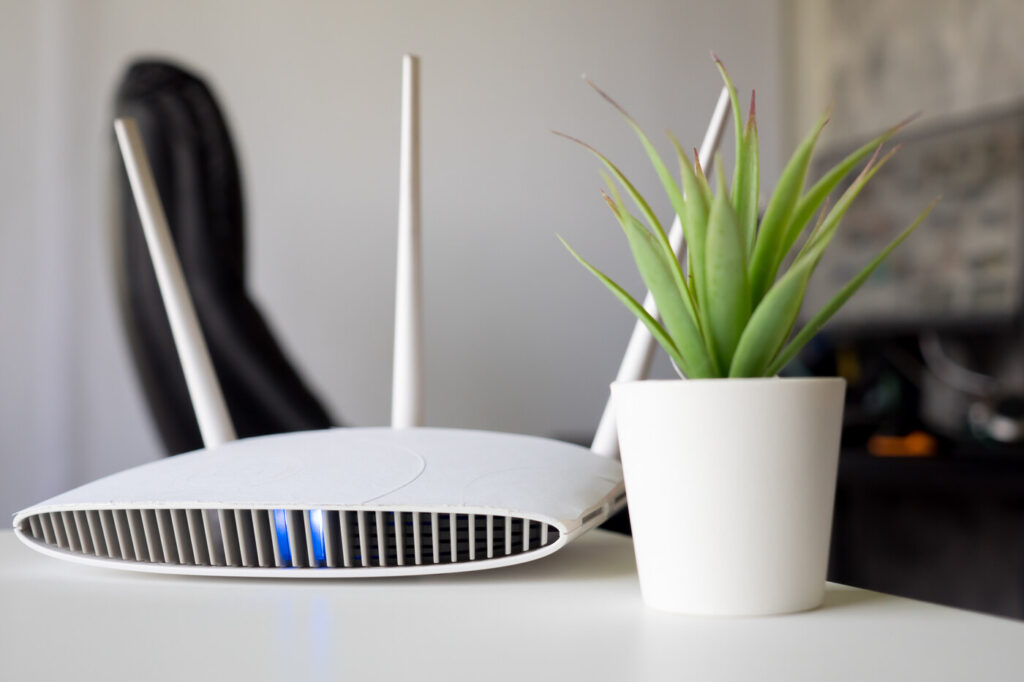
הצעד הראשון הוא להתקרב לראוטר, או לפחות לוודא שאין קירות בדרך. אם יש אפשרות, חיבור בכבל רשת מבטל את רוב הבעיות. אם הבעיה חוזרת גם כשאתם ליד הראוטר, שווה לעבור על הבדיקות שמופיעות במדריך על וייפיי איטי בלפטופ לפני שמתקשרים לספק האינטרנט.
דבר נוסף שקל לפספס: מישהו אחר בבית שמוריד קובץ גדול, מסתכל בסרטון או מגבה לענן באותו רגע. אם יש לכם שיחה חשובה, בקשו מהבית לחסוך בחיבור לחצי שעה. גם בלפטופ עצמו סגרו לשוניות ותוכנות שלא צריך. אם אתם לא בטוחים מה רץ ברקע, הגיבוי לענן הוא חשוד קלאסי, ויש עליו מדריך שעוזר להחליט מה באמת צריך לסנכרן.
הרשאות: כשהמצלמה או המיקרופון פשוט לא עובדים
אם התוכנה אומרת שהיא לא מוצאת מצלמה או מיקרופון, לפני שמחפשים תקלה בחומרה בדקו הרשאות. מערכות ההפעלה יודעות לחסום גישה למצלמה ולמיקרופון. החסימה יכולה להיות כללית או רק לתוכנה מסוימת. ההגדרות האלה נמצאות באזור הפרטיות של המערכת.
בדקו גם שלא נשארה תוכנה אחרת פתוחה שתופסת את המצלמה. בדרך כלל מצלמה יכולה לשרת תוכנה אחת בכל רגע. סגרו את כל מה שקשור לשיחות או הקלטות, ופתחו מחדש רק את התוכנה שצריך.
בלפטופים רבים יש גם מכסה פיזי למצלמה, או מקש קיצור שמכבה אותה. אם הכול בהגדרות נראה תקין, בדקו שהמכסה פתוח.
סביבה: מה רואים ומה שומעים מאחוריכם
אין צורך בחדר צילום. מספיק רקע מסודר ושקט יחסי. חדר ריק מרהיט מהדהד יותר מחדר עם שטיח, וילון או ספרים. אם אין ברירה, אפילו שמיכה תלויה על כיסא מאחוריכם מורידה הדהוד.
אם התוכנה מציעה טשטוש רקע, אפשר להשתמש בו כשהרקע לא מסודר. זכרו שהוא עלול לעמוס על הלפטופ ולהחליש את הסוללה, ולכן כדאי לחבר מטען לפני שיחה ארוכה. יש לנו גם מדריך להרגלים שמאריכים את חיי הסוללה לעוד טיפים על זה.
רשימת בדיקה של דקה לפני שיחה
- הרימו את המסך כך שהמצלמה בגובה העיניים.
- ודאו שהאור מולכם ולא מאחוריכם.
- חברו אוזניות עם מיקרופון ובדקו שהתוכנה משתמשת בהן.
- התקרבו לראוטר או חברו כבל רשת.
- סגרו לשוניות ותוכנות שלא צריך.
- חברו את הלפטופ למטען.
- עשו בדיקת שמע ותמונה קצרה עם מישהו או עם התוכנה עצמה.
שיחת וידאו טובה לא דורשת ציוד יקר. בדרך כלל מספיקים אוזניות, חלון בכיוון הנכון וחיבור יציב. לפני השיחה הבאה, עברו על הרשימה למעלה.
שאלות נפוצות
למה אומרים לי שהקול שלי נשמע רחוק או מהדהד?
לרוב המיקרופון המובנה קולט את החדר כולו ולא רק אתכם. אוזניות עם מיקרופון, או התקרבות למסך, משפרות את זה. גם חדר עם שטיחים או וילונות מפחית הדהוד.
למה התמונה שלי נראית כהה או כמו צללית?
בדרך כלל האור מגיע מאחוריכם, למשל מחלון. שבו עם הפנים לאור, או הדליקו מנורה שמאירה אתכם מהצד.
השיחה נתקעת. האם זה אומר שהלפטופ חלש?
לא בהכרח. לרוב הבעיה בחיבור לרשת או בעומס ברקע. התקרבו לראוטר, חברו כבל רשת אם אפשר, וסגרו תוכנות ולשוניות שלא צריך.
המצלמה לא נמצאת בתוכנה. מה בודקים קודם?
הרשאות הפרטיות של המערכת, תוכנה אחרת שתופסת את המצלמה, ומכסה פיזי או מקש קיצור שמכבים אותה. רק אחרי זה כדאי לחשוב על תקלת חומרה.