צילום: kriss1605 / Magnific
לפטופ חדש מגיע כמעט מוכן לעבודה, אבל השעה הראשונה איתו קובעת הרבה. מה שמגדירים ביום הראשון חוסך תקלות, איטיות ובלבול בחודשים הבאים. המדריך הזה עובר לפי הסדר על מה כדאי לעשות מהרגע שפותחים את הקופסה ועד שהמחשב באמת שלכם.
בודקים לפטופ חדש ואת הקופסה לפני הכול
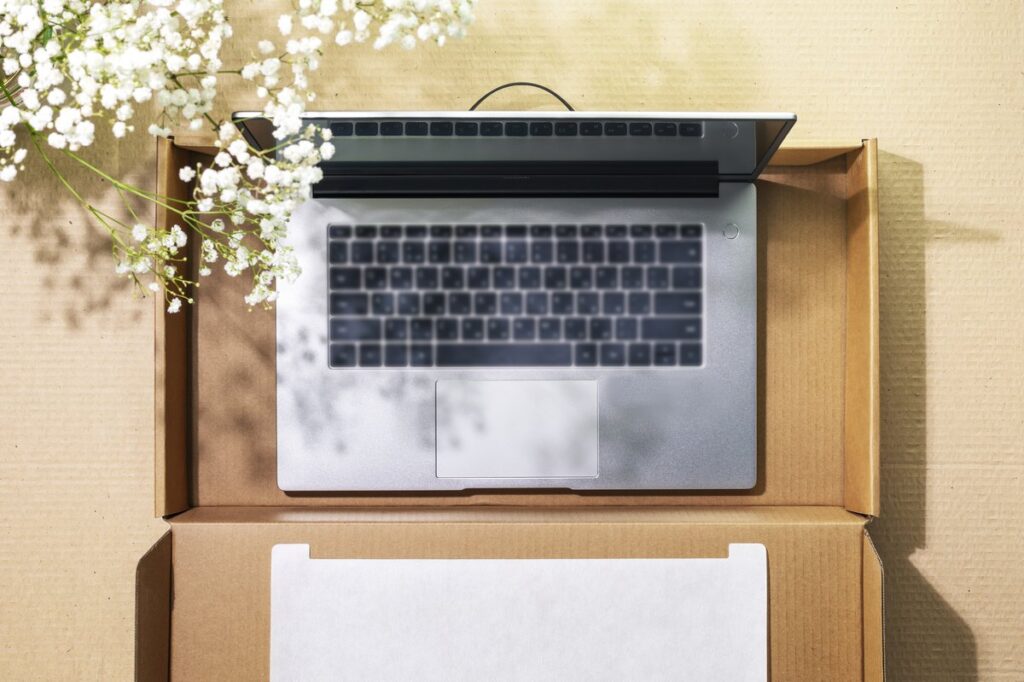
הבדיקה הראשונה היא פיזית, ומוודאים שהמחשב שלם ושכל מה שאמור להיות בקופסה נמצא שם.
לפני שמסירים את כל הניילונים, מסתכלים על המכסה, על הפינות ועל המסך. שריטה, סדק או ציר רופף עדיף לגלות ביום הראשון ולא אחרי חודש. בודקים שהמטען והכבל נמצאים בקופסה, ושהמטען מתאים לשקע שבבית.
את הקופסה, החשבונית ותעודת האחריות שומרים במקום אחד. אם תצטרכו להחזיר את המחשב או לשלוח אותו למעבדה, הקופסה עם החומרים המקוריים מגינה עליו בדרך, וכדאי לבדוק בתעודת האחריות ובמדיניות של המוכר אם יש דרישה לגבי האריזה. תנאי האחריות וההחזרה משתנים בין יבואנים וחנויות, ולכן כדאי לקרוא מה כתוב בתעודה שקיבלתם ולשאול את המוכר אם משהו לא ברור. שווה גם לצלם את המדבקה עם המספר הסידורי, היא תעזור אם תצטרכו שירות.
מחברים לחשמל ועוברים על ההגדרה הראשונית בסבלנות
את ההגדרה הראשונית עושים כשהמחשב מחובר לחשמל ולרשת אינטרנט יציבה.
בהפעלה הראשונה המחשב שואל על שפה, אזור, פריסת מקלדת וחשבון משתמש. חלק ממערכות ההפעלה מבקשות חשבון מקוון כבר בשלב הזה, וזה מקל על גיבוי, סנכרון ואיתור מכשיר אבוד. אם אתם לא רוצים חשבון כזה, בדקו בהגדרה אם יש אפשרות לחשבון מקומי. בחשבון המקוון משתמשים בסיסמה חזקה ומפעילים אימות דו שלבי. כדאי להוסיף עברית כשפת קלט כבר בשלב הזה, וכך המעבר בין עברית לאנגלית יעבוד מהיום הראשון. ההגדרה עלולה לקחת זמן, במיוחד אם המחשב מוריד עדכונים תוך כדי, ולכן לא מכבים אותו באמצע גם אם נראה שהוא תקוע.
במסכי הפרטיות לא חייבים ללחוץ על אישור לכל דבר. קוראים כל מסך ומכבים את מה שלא צריך, למשל שיתוף נתוני שימוש או פרסומות מותאמות. אפשר לשנות את ההגדרות האלה גם בהמשך, אבל קל יותר לבחור נכון כבר עכשיו.
מתקינים את כל העדכונים לפני שמתחילים לעבוד
מחשב חדש לפעמים יוצא מהמפעל עם תוכנה שכבר עודכנה מאז, ולכן בודקים כבר ביום הראשון אם מחכים עדכונים.
נכנסים להגדרות העדכונים של מערכת ההפעלה, מורידים את כל מה שמחכה ומפעילים מחדש. לפעמים אחרי ההפעלה מחדש מופיעים עדכונים נוספים, אז חוזרים על הבדיקה עד שאין יותר מה להתקין. אצל חלק מהיצרנים יש גם כלי עדכון משלהם לדרייברים ולתוכנת המערכת, ואם יש כזה מריצים גם אותו.
העדכונים סוגרים פרצות אבטחה ומתקנים באגים שמשתמשים אחרים כבר נתקלו בהם. מי שמדלג על השלב הזה עלול לבזבז זמן על תקלה שכבר יש לה תיקון.
מנקים תוכנות מיותרות שהגיעו מראש
הרבה מחשבים חדשים מגיעים עם תוכנות ניסיון ואפליקציות שלא ביקשתם.
עוברים על רשימת האפליקציות המותקנות ומסירים את מה שלא תשתמשו בו, כמו גרסאות ניסיון, משחקים שהותקנו מראש וכלים כפולים. כשלא בטוחים מה תוכנה מסוימת עושה, עדיף לחפש את השם שלה לפני שמוחקים, כי חלק מהכלים של היצרן אחראים על מקשי קיצור, על סוללה או על עדכונים.
כדאי לבדוק גם אילו תוכנות עולות אוטומטית עם הפעלת המחשב. כל תוכנה כזו עלולה להאריך את זמן העלייה. אם בעתיד המחשב יתחיל לאבד מקום, יש לנו מדריך מפורט על שחרור מקום בדיסק בלפטופ.
נועלים את המחשב ומגנים על המידע
לפטופ יוצא מהבית, ולכן מגדירים לו נעילה כבר ביום הראשון.
מגדירים סיסמה חזקה לחשבון, ואם יש למחשב קורא טביעת אצבע או זיהוי פנים, מפעילים גם אותו. כך הנעילה לא תהיה מעצבנת ולא תתפתו לבטל אותה. קובעים שהמסך יינעל אחרי כמה דקות בלי שימוש.
בודקים בהגדרות האבטחה אם יש הצפנת כונן ואם היא פעילה. כשהכונן מוצפן, מי שמוצא מחשב אבוד לא יכול פשוט לשלוף ממנו את הקבצים. אם מפעילים הצפנה, שומרים את מפתח השחזור במקום בטוח מחוץ למחשב. שווה להפעיל גם את האפשרות לאתר מכשיר אבוד, אם מערכת ההפעלה מציעה אותה.
מעבירים קבצים ומגדירים גיבוי
גיבוי מגדירים לפני שיש במחשב משהו שמפחדים לאבד.
אם יש לכם מחשב ישן, מעבירים ממנו קודם את מה שחשוב באמת, כמו מסמכים, תמונות וקבצי עבודה. לא חייבים להעביר הכול. מחשב חדש הוא הזדמנות להשאיר מאחור תיקיות ישנות ותוכנות שאף אחד לא פתח שנים. את המחשב הישן לא מוחקים עד שמוודאים שכל מה שצריך עבר ונפתח כמו שצריך. לפני מסירה או מכירה מתנתקים מהחשבונות ומבצעים איפוס מלא דרך ההגדרות, כך שהמידע האישי לא יישאר בו. כדאי לשמור את המחשב הישן כמו שהוא עוד כמה ימים, למקרה ששכחתם משהו.
אחר כך מחליטים אם מגבים לענן, לכונן חיצוני או לשניהם. מדריך גיבוי לפטופ לענן עוזר לבחור מה מגבים ואיך בודקים שהגיבוי באמת עובד. אם אתם עובדים גם מהטלפון, זה גם הזמן לסנכרן בין הלפטופ לטלפון.
מתאימים את הסוללה, המסך והדפדפן להרגלים שלכם
אחרי ההגדרה הראשונית מכוונים את הסוללה, את המסך ואת הדפדפן לפי הרגלי השימוש.
בהגדרות החשמל בוחרים מצב שמתאים לכם, חיסכון כשעובדים מחוץ לבית וביצועים כשהמחשב מחובר. אם היצרן מציע אפשרות להגביל את רמת הטעינה כשהמחשב כמעט תמיד מחובר לחשמל, כדאי לקרוא עליה במדריך של היצרן. עוד רעיונות יש בכתבה על הארכת חיי הסוללה בלפטופ.
מכווננים את בהירות המסך ואת גודל הטקסט כך שלא תצטרכו להתקרב למסך. מתקינים את הדפדפן שאתם רגילים אליו, מתחברים לחשבון שלו ומעבירים את הסימניות. אם אתם משתמשים במנהל סיסמאות, מתקינים אותו עכשיו ולא שומרים סיסמאות בקובץ על שולחן העבודה.
משתמשים בשבועות הראשונים כדי לזהות תקלות
תקלה שמתגלה בשבועות הראשונים מטופלת מול המוכר או המעבדה כל עוד יש קבלה ואחריות.
בימים הראשונים המחשב עסוק בהרבה עבודות רקע, כמו הורדת עדכונים, סריקה של הקבצים, אינדקס לחיפוש וסנכרון עם הענן, וברוב המקרים זה נרגע אחרי כמה ימים של שימוש רגיל. בשבועות הראשונים שמים לב גם לדברים כמו פיקסלים מתים במסך, מקש שלא מגיב, רעש חריג מהמאוורר, סוללה שמתרוקנת מהר מהצפוי או רמקול שמזמזם. אם משהו מרגיש לא תקין, מצלמים או רושמים מתי זה קורה ופונים למוכר או למעבדה המורשית לפי מה שכתוב בתעודת האחריות. עדיף לפנות מוקדם מאשר לחכות ולקוות שזה יעבור.
שאלות נפוצות
כמה זמן לוקחת ההגדרה של לפטופ חדש?
ההגדרה הראשונית עצמה יכולה לקחת זמן, במיוחד אם המחשב מוריד עדכונים תוך כדי, ואחר כך מתווספים ניקוי תוכנות והעברת קבצים. הזמן תלוי בעיקר במהירות האינטרנט ובכמות העדכונים שמחכים. לא מכבים את המחשב באמצע עדכון, גם אם נראה שהוא לא מתקדם.
האם חייבים להתחבר עם חשבון של היצרן או של מערכת ההפעלה?
חלק ממערכות ההפעלה מבקשות חשבון מקוון כבר בהגדרה הראשונית, וזה מקל על גיבוי, סנכרון ואיתור מכשיר אבוד. אם אתם לא רוצים חשבון כזה, בדקו בהגדרה אם יש אפשרות לחשבון מקומי. בכל מקרה, משתמשים בסיסמה חזקה ומפעילים אימות דו שלבי בחשבון המקוון.
מה עושים עם המחשב הישן אחרי שהחדש מוכן?
קודם מוודאים שכל הקבצים החשובים עברו ונפתחים במחשב החדש, ורק אחר כך מטפלים בישן. לפני מסירה או מכירה מתנתקים מהחשבונות ומבצעים איפוס מלא דרך ההגדרות, כך שהמידע האישי לא יישאר בו. כדאי לשמור את המחשב הישן כמו שהוא עוד כמה ימים, למקרה ששכחתם משהו.
האם כדאי לשמור את הקופסה המקורית?
כן, לפחות בתקופה הראשונה. אם תצטרכו להחזיר את המחשב או לשלוח אותו למעבדה, הקופסה עם החומרים המקוריים מגינה עליו בדרך. כדאי לבדוק בתעודת האחריות ובמדיניות של המוכר אם יש דרישה לגבי האריזה.
למה המחשב החדש איטי בימים הראשונים?
בימים הראשונים המחשב עסוק בהרבה עבודות רקע, כמו הורדת עדכונים, סריקה של הקבצים, אינדקס לחיפוש וסנכרון עם הענן. בדרך כלל זה נרגע אחרי כמה ימים של שימוש רגיל. אם האיטיות נמשכת, בודקים אילו תוכנות עולות עם ההפעלה ומה תופס את המעבד.