רוב הבעיות עם מסך חיצוני לא מתחילות בהגדרות מסובכות. הן מתחילות בכבל שלא מתאים, ביציאה שלא מעבירה תמונה, או במצב תצוגה שלא תואם למה שאתם רוצים. לפני שפותחים תפריטים, בדקו חיבור, מתאם, והאם המסך בכלל דלוק על הקלט הנכון. אחר כך בוחרים הרחבה או שכפול, מסדרים את המסכים, ורק בסוף נוגעים ברזולוציה ובקנה מידה.
מה להכין לפני החיבור
בדקו אילו יציאות יש בלפטופ: HDMI, DisplayPort, USB-C או Thunderbolt. בדקו גם את היציאה במסך החיצוני. אם היציאות זהות, כבל ישיר הוא הדרך הפשוטה. אם הן שונות, תצטרכו מתאם או כבל משולב שמתאים לשני הצדדים.
הכינו כבל אחד טוב, לא שלושה מתאמים מחוברים זה לזה. שרשרת ארוכה של מתאמים מעלה את הסיכוי למסך ריק או לתמונה לא יציבה. אם יש לכם כבל קצר וכבל ארוך, התחילו בקצר. כך קל יותר לדעת אם הבעיה היא באורך או בחיבור עצמו.
הרגלי HDMI ו-USB-C
HDMI הוא חיבור מוכר: כבל אחד, ובמקרים רבים גם תמונה וגם שמע. USB-C תלוי ביציאה. יש יציאות שמעבירות תמונה, ויש כאלה שרק טוענות. אם חיברתם USB-C והמסך נשאר ריק, אל תניחו מיד שהמסך תקול. נסו יציאה אחרת בלפטופ, או מתאם שמפורסם כמעביר תצוגה.
אחרי החיבור, תנו למערכת כמה שניות לזהות את המסך. אל תנתקו ותחברו שוב בכל שנייה. אם המסך מהבהב, בדקו שהכבל יושב עד הסוף בשני הצדדים, ושהמסך לא במצב המתנה.
הרחבה או שכפול
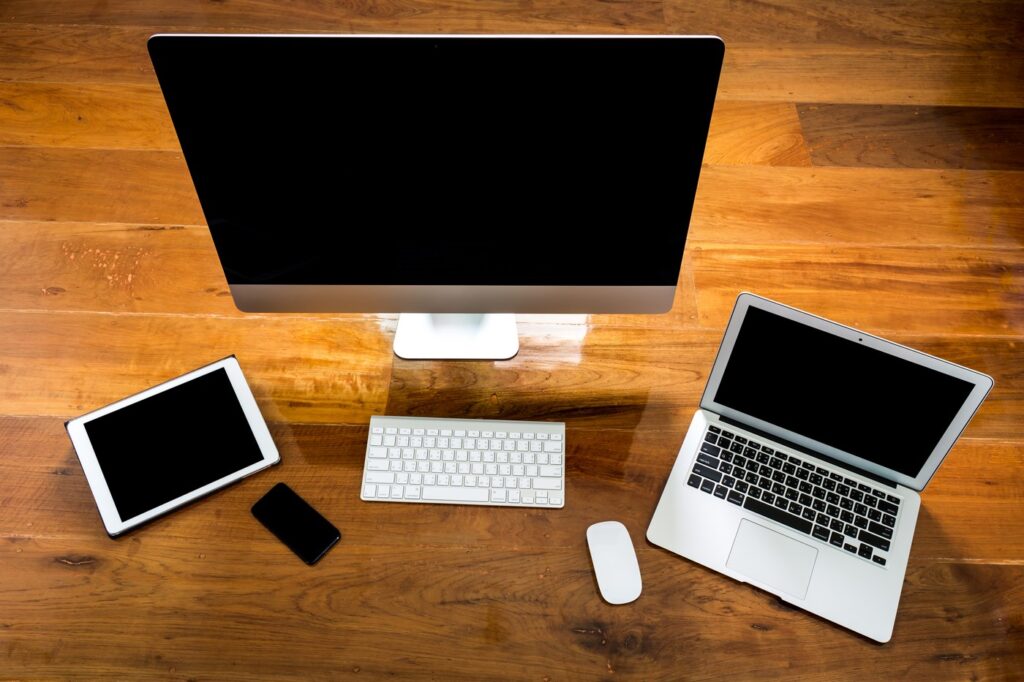
שכפול מציג את אותו תוכן בשני המסכים. זה נוח כשאתם מציגים מצגת או מראים משהו למישהו לידכם. הרחבה נותנת שולחן עבודה רחב יותר: חלון אחד בלפטופ, חלון אחר במסך החיצוני. לעבודה יומיומית רוב האנשים מעדיפים הרחבה.
במערכת ההפעלה פתחו את הגדרות התצוגה ובחרו את המצב. אל תשנו רזולוציה באותו רגע. קודם בחרו הרחבה או שכפול, ודאו שהתמונה יציבה, ורק אז התאימו גודל וחדות.
איך לסדר את המסכים
בהגדרות התצוגה תראו מלבנים שמייצגים את המסכים. גררו אותם כך שיתאימו למיקום האמיתי על השולחן: מסך חיצוני משמאל, מימין, או מעל הלפטופ. אם הסדר לא נכון, העכבר "נעלם" בצד הלא נכון. זו לא תקלה בחומרה. זה סידור לקוי במפה.
סמנו איזה מסך הוא הראשי. לשם נוחתים חלונות חדשים ותפריטים. אם אתם עובדים בעיקר על המסך החיצוני, שימו אותו כראשי. אם אתם סוגרים את המכסה ומשאירים רק מסך חיצוני, ודאו שהמערכת מוגדרת להמשיך לעבוד כך ולא לכבות מיד.
רזולוציה וקנה מידה בלי לנחש מספרים
בחרו במצב המומלץ של המסך החיצוני, אם המערכת מציעה אותו. אם הטקסט גדול מדי או קטן מדי, שנו קנה מידה לפני שאתם משנים רזולוציה ידנית. שינוי אחד בכל פעם. כך תדעו מה עזר.
אם התמונה חדה בלפטופ ומטושטשת במסך החיצוני, אל תעתיקו את אותן ההגדרות משני הצדדים. לכל מסך יש התאמה משלו. בדקו את ההגדרות של המסך החיצוני בנפרד.
כבל מול הגדרות: מתי מה
אם אין שום זיהוי של מסך שני, התחילו בחומרה: כבל, יציאה, מתאם, קלט במסך, והאם המסך דלוק. אם המסך מזוהה אבל התמונה לא נכונה, עברו להגדרות: מצב תצוגה, סידור, רזולוציה, קנה מידה.
אותו כלל גם כשהמסך היה עובד ופתאום הפסיק. נתקו חשמל מהמסך לרגע, חברו שוב את הכבל, ואז בדקו בהגדרות שהתצוגה לא כבויה. לפעמים מספיק לבחור שוב את המסך ברשימה.
אם המסך עדיין ריק
עברו על הרשימה הזו לפי הסדר:
- המסך דלוק ובחרתם את הקלט הנכון (HDMI, DisplayPort או אחר).
- הכבל יושב עד הסוף בשני הצדדים, בלי מתאם מיותר בשרשרת.
- ניסיתם יציאה אחרת בלפטופ או כבל אחר קצר יותר.
- במערכת ההפעלה המסך מופיע ברשימת התצוגות ולא מסומן ככבוי.
- במצב הרחבה או שכפול יש תמונה יציבה לפני שנוגעים ברזולוציה.
אם אחרי כל זה אין תמונה, עצרו. אל תמשיכו להחליף הגדרות באקראי. חזרו לחיבור הפשוט ביותר: כבל אחד, בלי מתאם כפול, ומסך על הקלט שמתאים ליציאה.
סיכום קצר
חברו נכון, בחרו הרחבה או שכפול לפי הצורך, סדרו את המסכים כמו על השולחן, והתאימו קנה מידה ורזולוציה רק אחרי שיש תמונה יציבה. רוב הבלגן נפתר בסדר הזה, בלי לנחש מספרים ובלי לקנות ציוד מיותר.
שאלות נפוצות
ש: איך יודעים אם הלפטופ תומך במסך חיצוני?
ת: בדקו אילו יציאות יש בצד או מאחור: HDMI, DisplayPort, USB-C או Thunderbolt. אם יש רק USB-C, ודאו שהוא מעביר תמונה ולא רק טעינה, או השתמשו במתאם מתאים לפי היציאה במסך.
ש: מה עדיף: הרחבת שולחן עבודה או שכפול?
ת: לעבודה שוטפת עם חלונות נפרדים בחרו הרחבה. לשיתוף מצגת או הדרכה בחרו שכפול. אפשר לעבור בין המצבים בהגדרות התצוגה בלי לנתק את הכבל.
ש: המסך החיצוני נשאר שחור. מה בודקים קודם?
ת: בדקו שהמסך דלוק ועל הקלט הנכון, החליפו כבל או יציאה, וודאו במערכת שהתצוגה מזוהה ולא כבויה. אם עדיין ריק, נסו מתאם אחר או כבל קצר יותר.
ש: למה הטקסט נראה מטושטש במסך החיצוני?
ת: בדקו שהרזולוציה והקנה מידה מתאימים למסך הזה, לא ללפטופ. לפעמים בחירה של מצב מומלץ בהגדרות התצוגה מספיקה. אל תשנו כמה הגדרות בבת אחת.
ש: האם חייבים מתאם לכל חיבור?
ת: לא. אם יש אותה יציאה בלפטופ ובמסך, כבל ישיר עדיף. מתאם נחוץ כשהיציאות שונות, למשל USB-C בלפטופ ו-HDMI במסך.